在使用 3ds Max 进行三维设计时,有时会遇到恶意脚本或病毒(常表现为弹出广告、异常工具栏、崩溃或性能下降)。虽然通常建议使用专业杀毒工具或专用清理脚本,但在无法使用脚本和插件的情况下,可以尝试以下手动步骤来识别和清除潜在的威胁。请注意,操作前请务必备份重要数据,并确保您有管理员权限。
第一步:识别可疑文件与行为
- 观察症状:记录异常现象,如启动时弹出不明网页、出现未知菜单或工具栏、文件保存异常、软件频繁崩溃等。
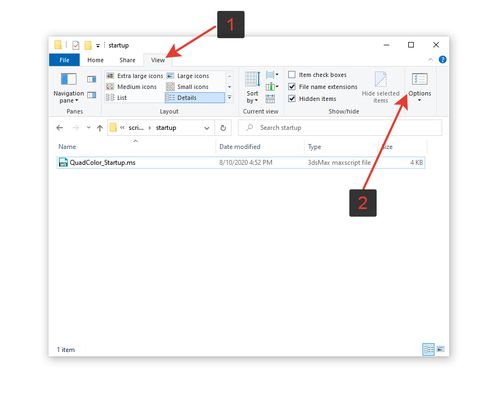
- 检查启动脚本目录:病毒常藏匿于 3ds Max 的启动文件夹中。打开文件资源管理器,导航到以下路径(根据您的 3ds Max 版本和安装位置可能略有不同):
C:\Users\[您的用户名]\AppData\Local\Autodesk\3dsMax\[版本号] - 64bit\ENU\scripts\Startup
- C:\Program Files\Autodesk\3ds Max [版本号]\scripts\Startup
查看其中是否有可疑的 .ms(MaxScript)或 .mse 文件,尤其是名称随机或陌生的文件。
- 检查插件目录:同样检查插件文件夹:
C:\Users\[您的用户名]\AppData\Local\Autodesk\3dsMax\[版本号] - 64bit\ENU\plugins
- C:\Program Files\Autodesk\3ds Max [版本号]\plugins
注意是否有未知的 .dlx、.dlo 或 .bmi 文件。
- 查看宏脚本:在 3ds Max 中,打开“脚本”菜单下的“宏录制器”或“MaxScript 侦听器”,检查是否有未知的宏或脚本代码自动运行。
第二步:手动删除可疑文件
- 备份后删除:将识别出的可疑文件移动到临时文件夹(作为备份),或直接永久删除。建议先移动而非立即删除,以防误删重要文件。
- 清理用户配置:有时病毒会修改用户配置文件。可以尝试重置 3ds Max 设置:
- 关闭 3ds Max。
- 重命名或删除用户配置文件夹(如
C:\Users\[您的用户名]\AppData\Local\Autodesk\3dsMax\[版本号] - 64bit),但请注意这会重置所有自定义设置。
- 检查系统启动项:部分病毒会通过系统启动项加载。按下
Win + R,输入msconfig,在“启动”选项卡中禁用可疑条目(对于 Windows 10/11,可在任务管理器的“启动”选项卡中操作)。
第三步:验证与预防
- 重新启动 3ds Max:删除文件后重启软件,观察异常是否消失。如果问题依旧,可能还有隐藏文件或其他位置被感染。
- 扫描系统:使用 Windows Defender 或其他杀毒软件进行全面系统扫描,确保没有关联的恶意软件。
- 预防措施:
- 仅从官方或可信来源下载 3ds Max 插件和脚本。
- 定期更新 3ds Max 和操作系统,修补安全漏洞。
- 避免打开来历不明的 3ds Max 文件(如
.max、.mat等),或在打开前用安全软件扫描。
- 考虑在沙盒环境中运行不明文件。
注意事项
- 手动操作存在风险,如果您不熟悉系统文件,建议寻求专业人士帮助或使用可信的安全工具。
- 如果病毒问题严重,可能需要卸载并重新安装 3ds Max,同时确保彻底清理残留文件。
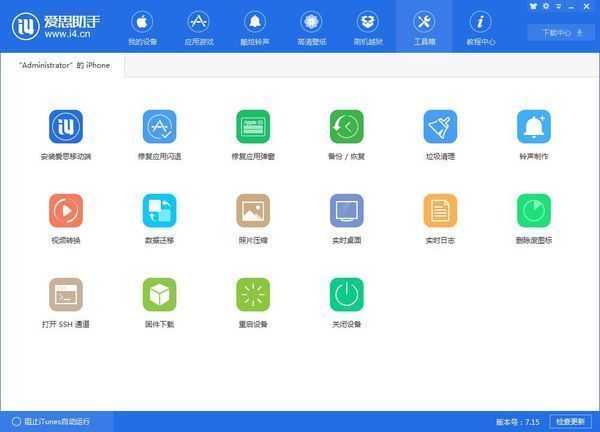
- 对于“移动设备应用软件”相关病毒(如通过 USB 设备传播),请同时检查外部存储设备,并在连接前进行扫描。
通过以上步骤,您可以在不使用额外脚本和插件的情况下,手动清除 3ds Max 中的多数常见病毒。保持警惕和良好的操作习惯是长期安全的关键。