在数字阅读日益普及的今天,将电子书导入苹果手机以便随时随地阅读,已成为许多人的日常需求。无论是通过官方渠道还是第三方应用,都有多种便捷的方法可以实现。以下是一份详尽的指南,涵盖了主流的移动设备应用软件和操作步骤。
一、 使用苹果官方生态:iBooks(现为“图书”应用)
苹果自带的“图书”应用是管理阅读的首选,它与系统深度集成,体验流畅。
- 通过iCloud同步:如果你在Mac或PC的“图书”应用中已有电子书(支持EPUB、PDF格式),只需确保所有设备使用同一个Apple ID登录,并在iCloud设置中开启“图书”同步,电子书便会自动出现在iPhone的“图书”应用里。
- 通过iTunes或Finder传输(适用于Windows或macOS Catalina及更早版本):
- 使用数据线将iPhone连接到电脑。
- 在电脑上打开iTunes(或macOS Catalina及之后版本的Finder)。
- 点击设备图标,选择“文件共享”。
- 在应用列表中找到“图书”,将电子书文件直接拖入右侧的文档区域即可。
- 通过邮件或“文件”应用:将电子书文件作为邮件附件发送到自己,或在iPhone上使用“文件”应用访问云盘(如iCloud Drive、百度网盘),下载电子书后,选择“用‘图书’打开”即可自动导入。
二、 使用第三方阅读应用
如果你的电子书格式多样,或希望有更丰富的阅读功能,第三方应用是绝佳选择。
- Kindle应用:亚马逊官方应用,适合拥有大量Kindle电子书的用户。
- 在iPhone上安装Kindle应用并用亚马逊账户登录。
- 通过亚马逊官网或“管理我的内容和设备”页面,将已购买的电子书发送到你的Kindle应用。
- 也可将个人文档(支持MOBI、PDF等)通过亚马逊的“发送至Kindle”服务(邮箱或应用)推送,即可在手机端同步下载。
- 微信读书、多看阅读、掌阅等国产应用:这些应用通常内置书城,也支持导入本地图书。
- 在应用中找到“本地导入”或“传书”功能。
- 常见方式包括:通过Wi-Fi在电脑浏览器上传书、通过iTunes文件共享(类似上述“图书”应用的方法)、或从手机“文件”应用中选择电子书导入。
- KyBook、Documents by Readdle等全能文件管理器:这类应用本身是强大的文档管理器,也具备优秀的阅读功能。
- 通过应用内置的浏览器下载电子书,或从云盘(如Google Drive、Dropbox)下载。
- 支持通过Wi-Fi传输、数据线连接电脑(使用iTunes文件共享)等方式添加文件。
- 打开电子书后,通常可调用其他阅读应用打开,或直接在内置阅读器中阅读。
三、 通用传输方法与技巧
无论使用哪种应用,以下方法都普遍适用:
- 隔空投送(AirDrop):在Mac或另一台iOS设备上,选中电子书文件,通过隔空投送发送到iPhone,选择用目标阅读应用打开即可。这是苹果设备间最快捷的方式。
- 云存储服务:将电子书上传至iCloud Drive、百度网盘、OneDrive等,在iPhone上安装对应的云盘应用,下载电子书后选择“用其他应用打开”并指定阅读软件。
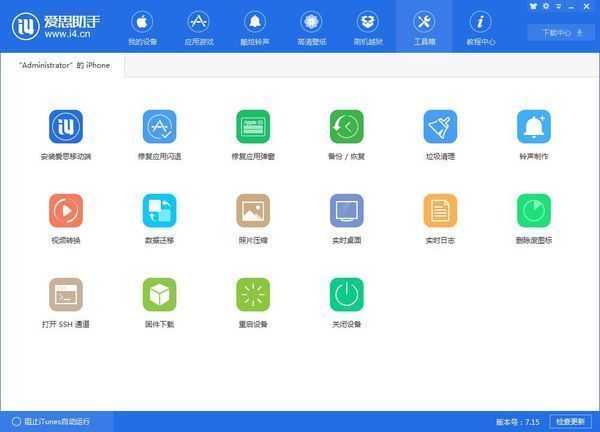
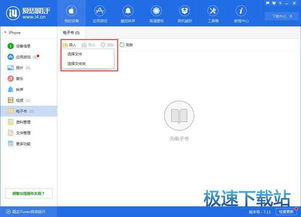
- 第三方文件传输工具:如使用数据线连接电脑后,通过爱思助手、iMazing等第三方管理软件,可以直接将电子书文件导入到手机指定应用的文档目录中。
四、 注意事项
- 格式兼容性:确保电子书格式(如EPUB、PDF、MOBI、AZW3等)与你选择的阅读应用兼容。必要时可使用Calibre等软件进行格式转换。
- 文件来源:请确保导入的电子书来源合法,尊重作者版权。
- 存储空间:导入大量电子书时,注意管理手机存储空间。
将电子书导入苹果手机的核心在于“传输文件”和“用目标应用打开”。你可以根据电子书的来源、格式以及个人使用习惯,灵活选择上述方法。利用好苹果的“文件”应用和AirDrop,或依赖成熟的第三方阅读生态,都能让你轻松建立属于自己的移动图书馆,享受沉浸式的阅读乐趣。